Paso a paso
Abre Hito en Safari
Entra a www.hito.ing desde Safari, el navegador del iPhone.
Toca el botón Compartir
Es el cuadrado con una flecha hacia arriba. Según tu versión de iOS, puede estar dentro del menú «···».
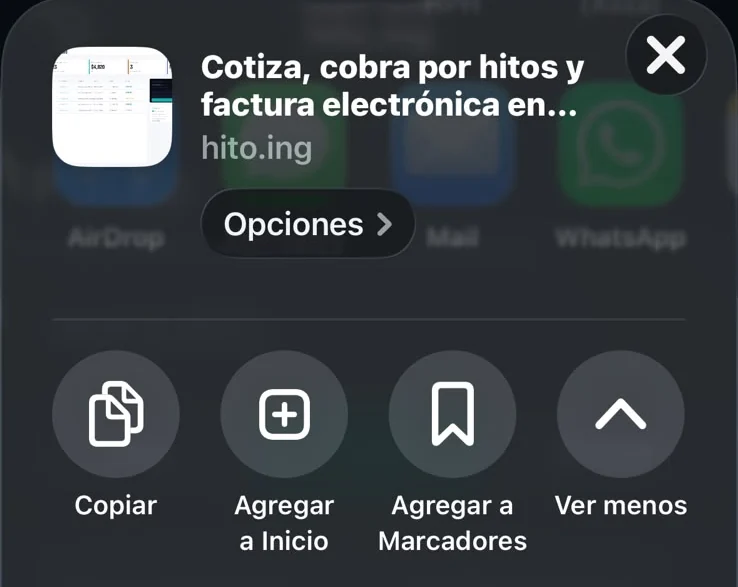
Toca «Agregar a Inicio»
Aparece entre los botones de arriba. Si no lo ves, toca «Ver más».
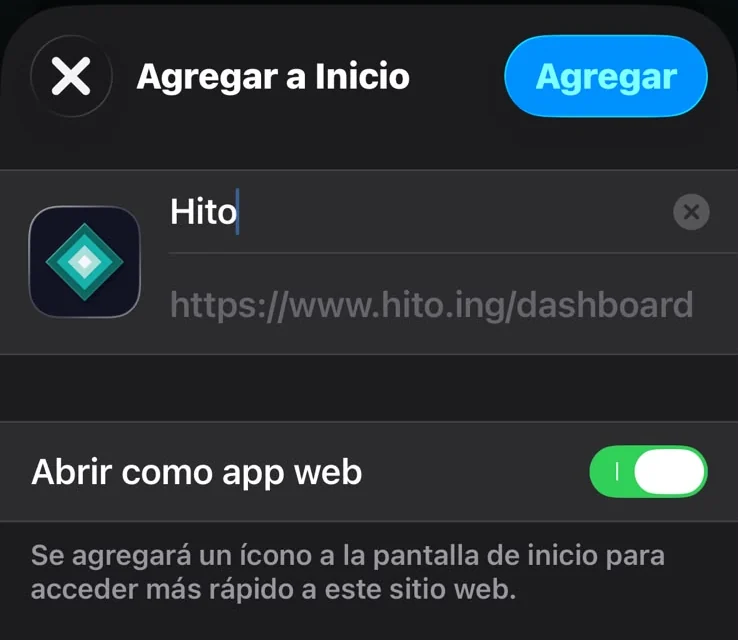
Deja activado «Abrir como app web» y toca «Agregar»
Así Hito se abre a pantalla completa, sin la barra del navegador.
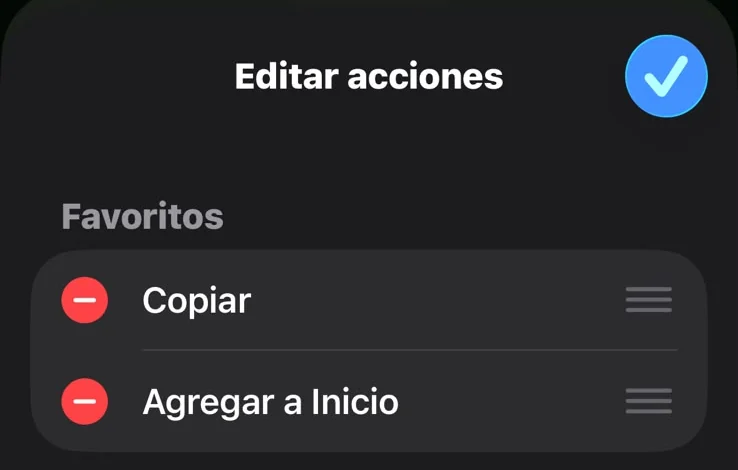
¿No aparece «Agregar a Inicio»? Baja hasta el final del menú Compartir, toca «Editar acciones» y agrégalo a tus favoritos. Desde entonces lo tendrás siempre arriba.
Qué cambia
- Hito queda en tu pantalla de inicio con su ícono y se abre como cualquier otra app.
- La primera vez, inicia sesión dentro de la app: guarda su propia sesión, aparte de la de Safari.
- No hay nada que actualizar desde la App Store: siempre abre la versión más reciente de Hito.
¿Y en Android?
En Chrome es más directo: al entrar a Hito aparece un aviso con el botón «Instalar». Si lo cerraste, puedes hacerlo desde el menú ⋮ de Chrome.